操作ガイド
SP-LINK 使い方ガイド
短縮URL・ランディングページ・A/Bテストの作成方法を
ステップごとにわかりやすく解説します
ログイン・メニュー
1
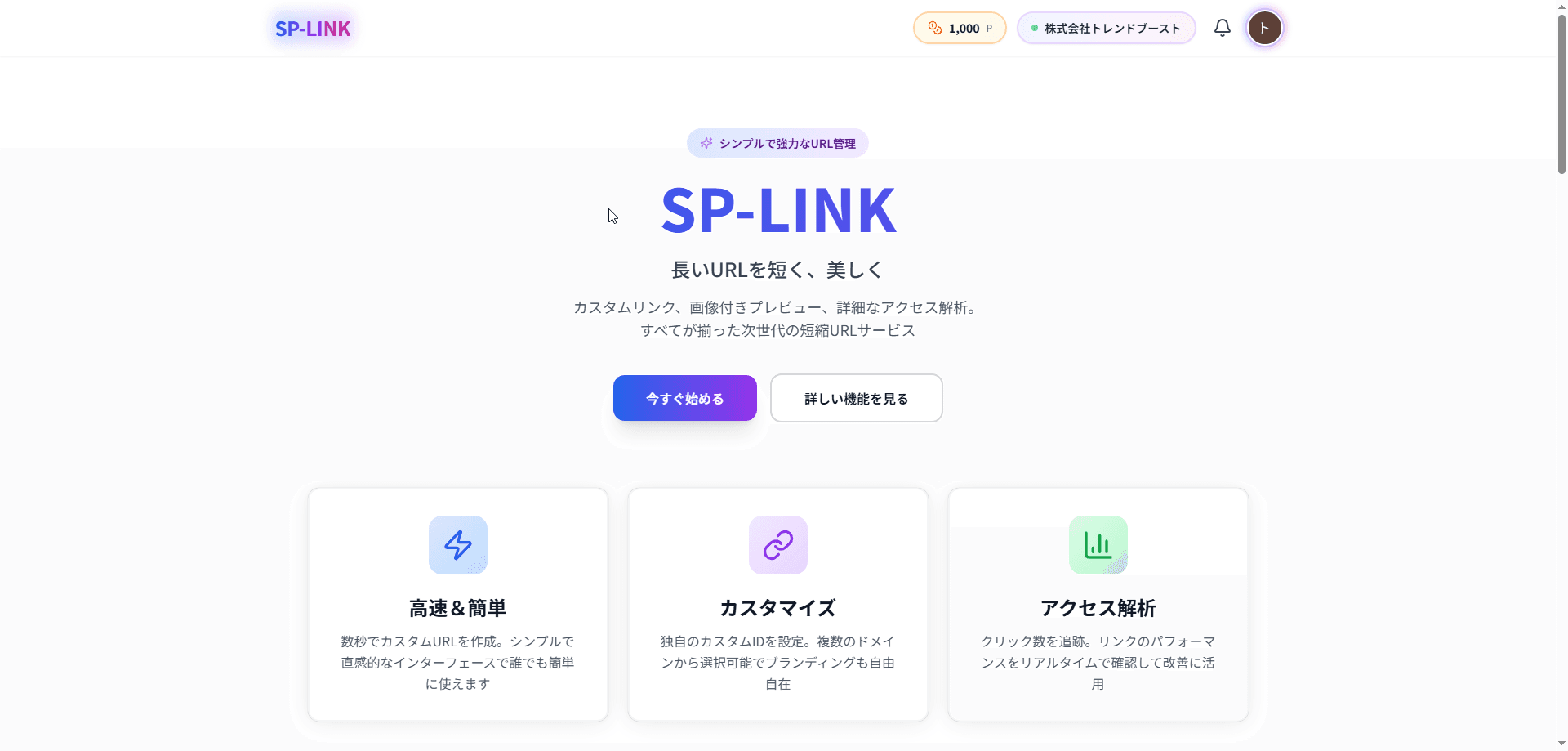
管理画面にアクセス
SP-LINKにログインし、画面右上のアイコンをタップしてください。
2
メニューから機能を選択
以下のメニューが表示されます。使用したい機能を選択してください。
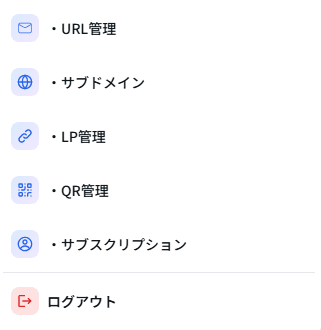
| メニュー項目 | 説明 |
|---|---|
| URL管理 | 短縮URLの作成・管理を行います |
| サブドメイン | 独自のサブドメインを設定できます |
| LP管理 | ランディングページの作成・編集を行います |
| QR管理 | QRコードの作成・管理を行います |
| サブスクリプション | プランの確認・変更を行います |
短縮URL管理
1
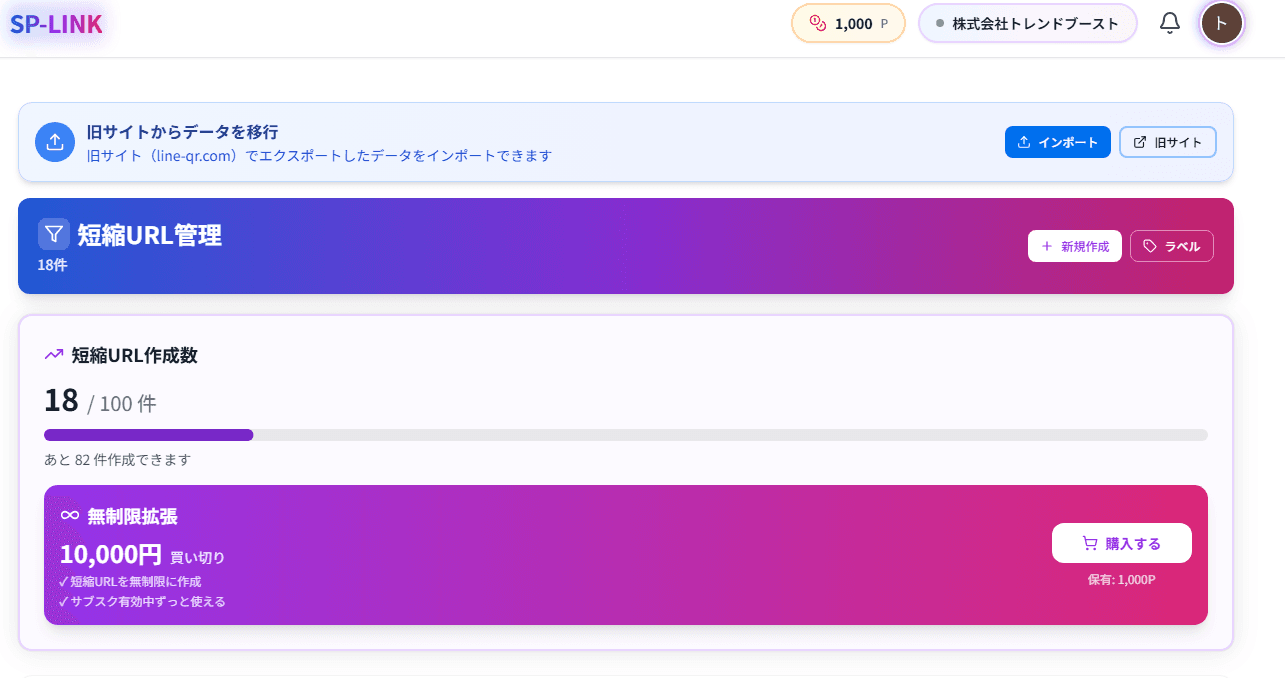
メニューから「URL管理」をタップ
短縮URL管理画面が表示されます。現在の作成数と残りの作成可能数を確認できます。
2
「+新規作成」をタップ
画面右上の「+新規作成」ボタンをタップすると、短縮URLの作成画面が開きます。
短縮URLの作成(通常モード)
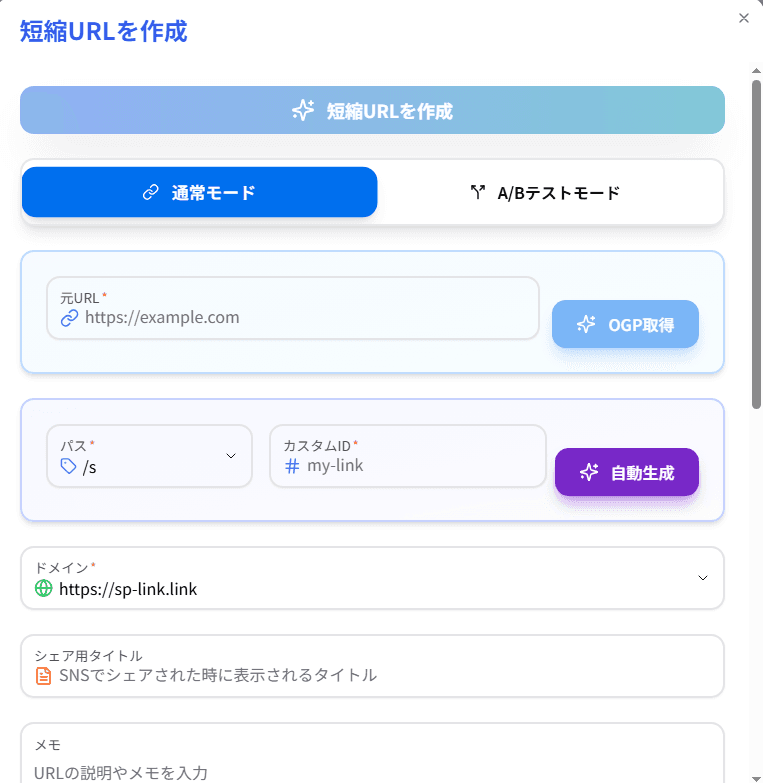
「通常モード」が選択されていることを確認して、以下の項目を入力してください。
| 項目 | 説明 | 必須 |
|---|---|---|
| 元URL | 短縮したいリンクのURLを入力します。「OGP取得」ボタンを押すと、リンク先のタイトルや画像を自動取得できます。 | 必須 |
| パス / カスタムID | 短縮後のURLの末尾を指定できます。/s/test → https://short-net.org/s/test「自動生成」ボタンでランダムなIDを作成することも可能です。 | 必須 |
| ドメイン | 短縮URLに使用するドメインを選択します。 | 必須 |
| シェア用タイトル | SNSでリンクをシェアした際に表示されるタイトルを設定します。 | 任意 |
| メモ | 管理用のメモを入力できます。公開ページには表示されません。 | 任意 |
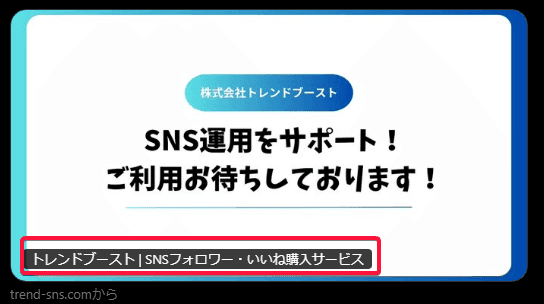
シェア用タイトルの表示例
シェア用タイトルを設定すると、SNSでリンクを共有した際に以下のように表示されます。
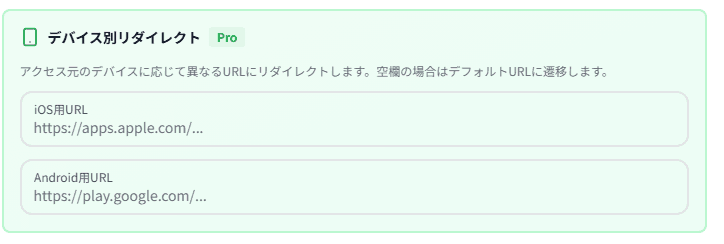
デバイス別リダイレクトPro
アクセス元のデバイスに応じて、iOS用・Android用それぞれ異なるURLにリダイレクトできます。空欄の場合はデフォルトの元URLに遷移します。
シェア用画像
SNSにリンクを投稿した際に表示されるOGP画像をアップロードできます。対応形式:PNG, JPG, GIF, WEBP(最大5MB)
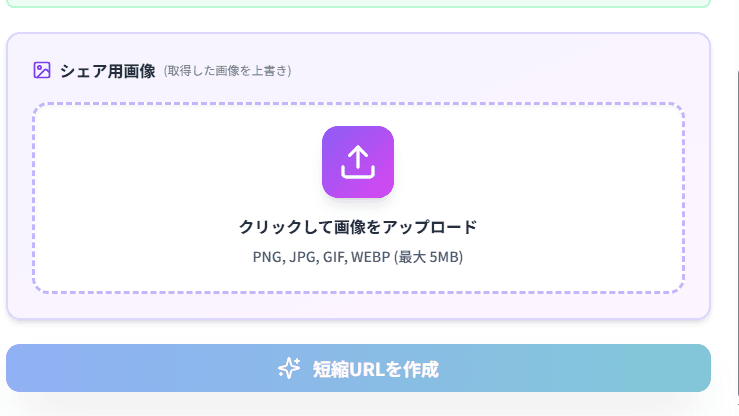
すべての項目を入力したら、画面下部の「短縮URLを作成」ボタンをタップして完了です。
短縮URLの作成(A/Bテストモード)
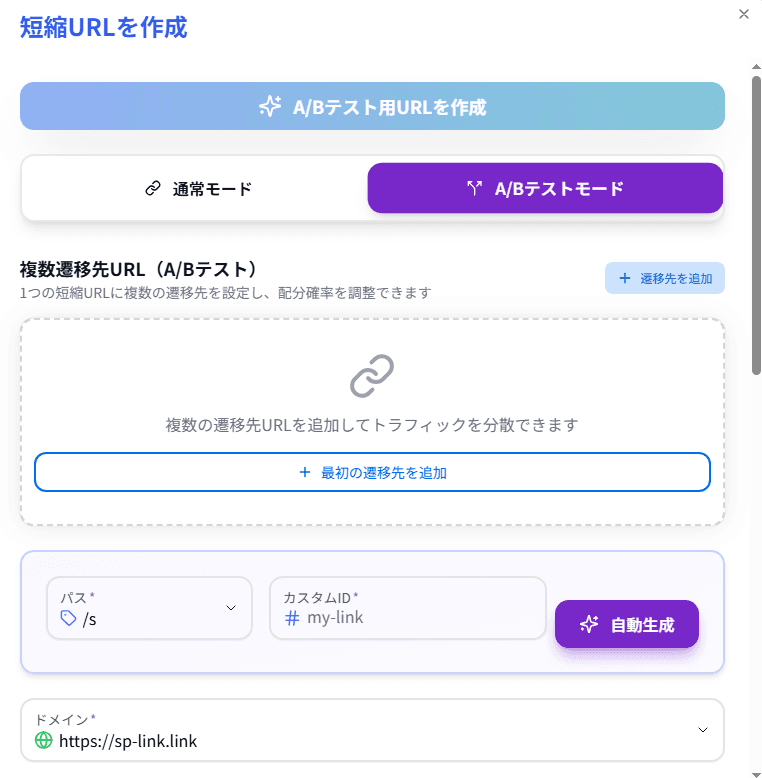
「A/Bテストモード」タブに切り替えると、1つの短縮URLに複数の遷移先を設定し、配分確率を調整できます。
1
「A/Bテストモード」タブをタップ
通常モードからA/Bテストモードに切り替えます。
2
遷移先URLを追加
「+遷移先を追加」または「+最初の遷移先を追加」をタップして、複数のURLを登録します。各URLへのトラフィック配分確率を調整できます。
3
パス・カスタムID・ドメインを設定
通常モードと同様に設定し、「A/Bテスト用URLを作成」をタップして完了です。
A/Bテストを活用することで、どのリンク先がより効果的かをデータで比較検証できます。
LP管理(ランディングページ)
LP管理では、プロフィールリンクページ(ランディングページ)を作成できます。複数のリンクを1つのページにまとめて共有するのに便利です。
1
メニューから「LP管理」をタップ
ランディングページの管理画面が表示されます。
2
新規ランディングページを作成
以下の項目を入力して「+作成する」をタップします。
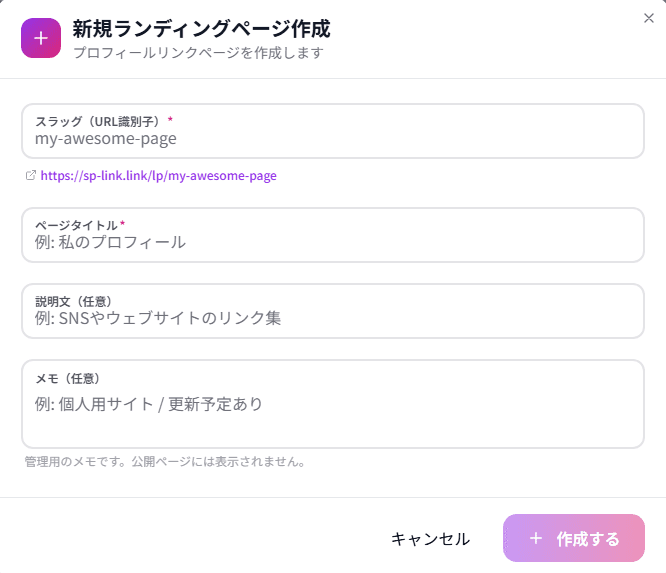
| 項目 | 説明 | 必須 |
|---|---|---|
| スラッグ(URL識別子) | ページURLの末尾部分を指定します。my-awesome-page → https://short-net.org/lp/my-awesome-page | 必須 |
| ページタイトル | ページの名前を入力します。(例:私のプロフィール) | 必須 |
| 説明文 | ページの説明を入力します。(例:SNSやウェブサイトのリンク集) | 任意 |
| メモ | 管理用のメモです。公開ページには表示されません。 | 任意 |
LPの編集・デザイン
作成したランディングページは、以下のタブから詳細に編集できます。
コンテンツタブ
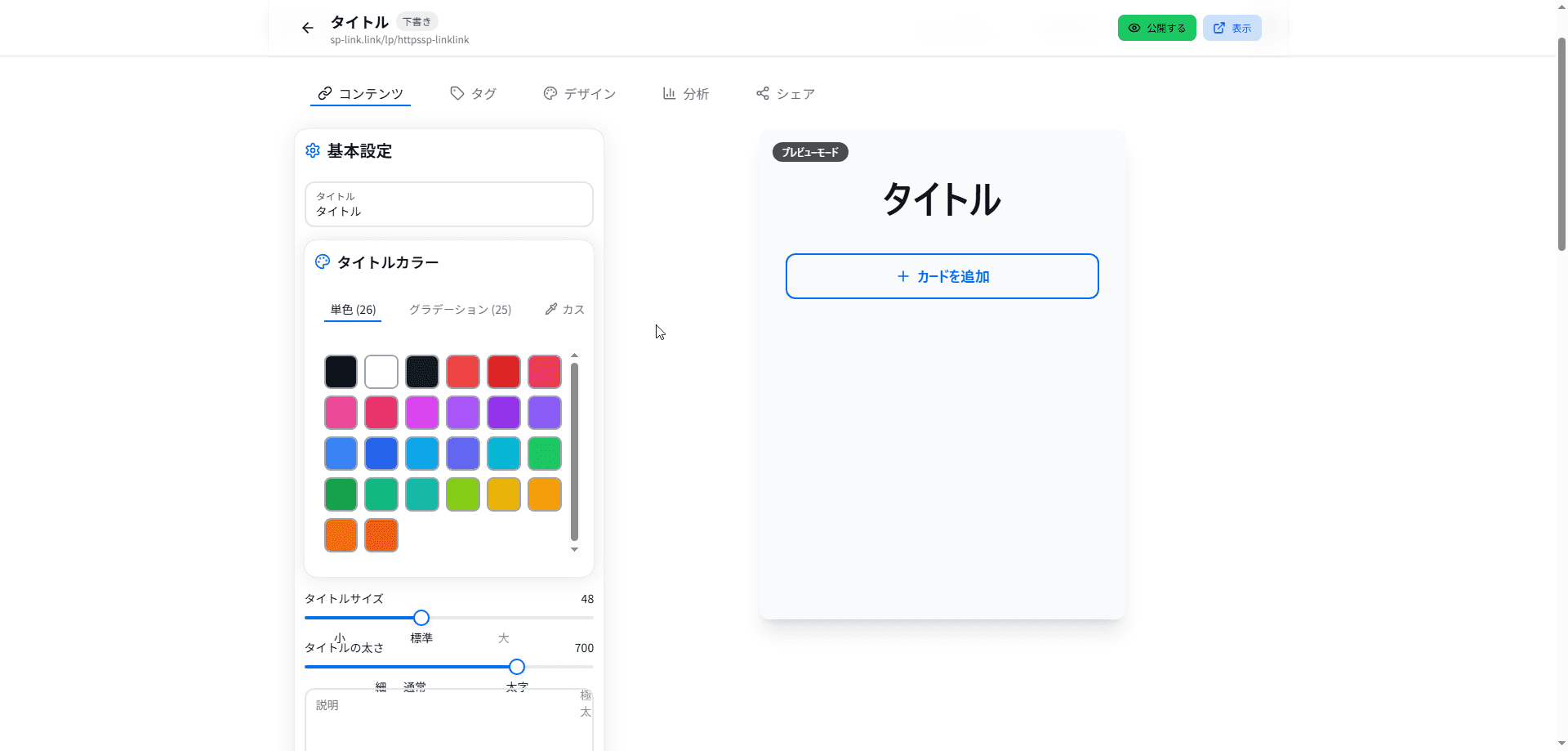
- ●タイトル:ページのタイトルテキストを入力・編集します
- ●タイトルカラー:単色(26色)・グラデーション(25色)・カスタムカラーから選択可能
- ●タイトルサイズ・太さ:スライダーで自由に調整できます
- ●「+カードを追加」:リンクカードやコンテンツブロックをページに追加します
右側のプレビューモードで、編集内容をリアルタイムに確認しながら作業できます。
デザインタブ
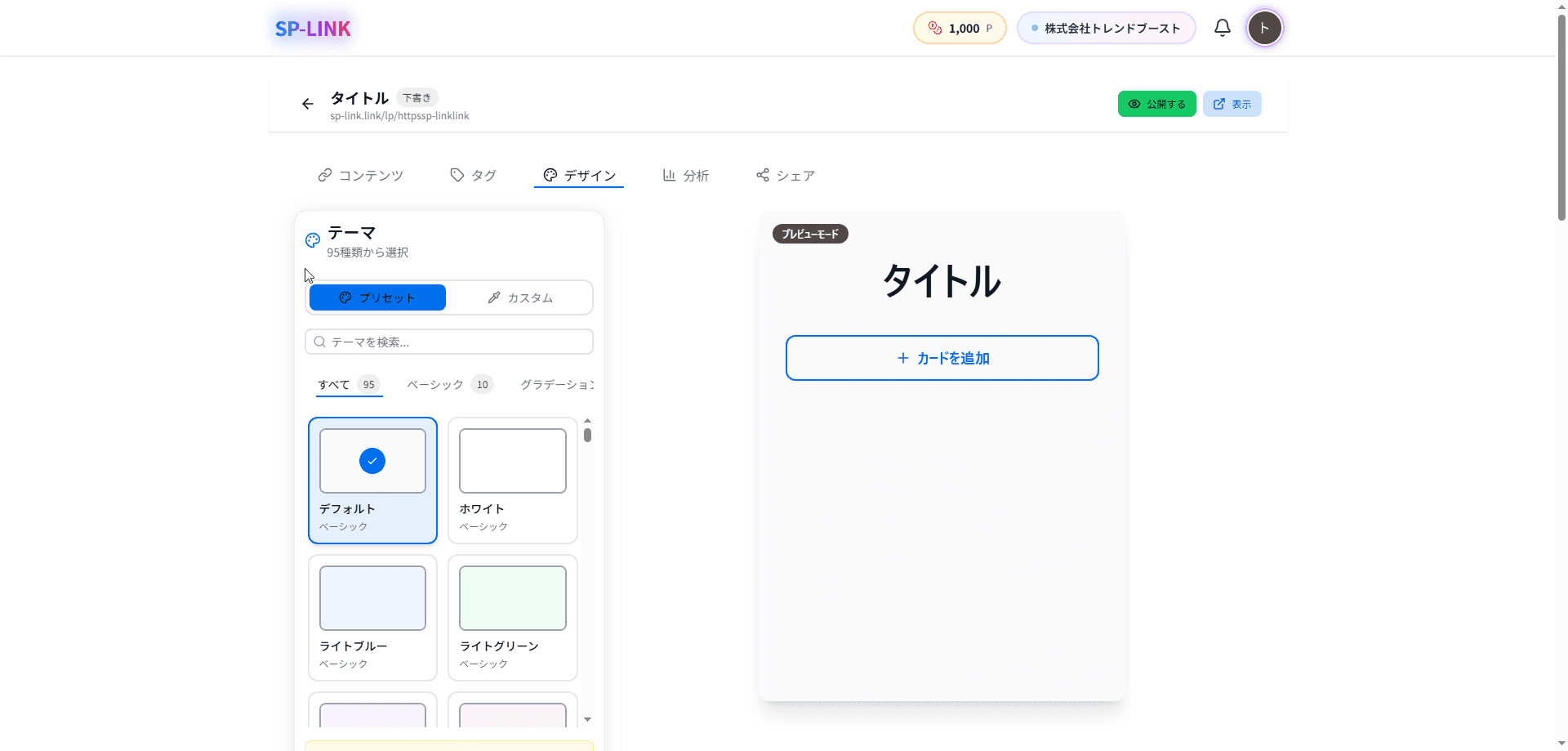
- ●テーマ:95種類のテーマからページデザインを選択できます
- ●プリセット:ベーシック・グラデーションなど、カテゴリ別に用意されたテーマを選択可能
- ●カスタム:独自のデザインを細かく設定できます
その他のタブ
| タブ | 説明 |
|---|---|
| タグ | ページの管理用タグを設定します |
| 分析 | ページのアクセス解析データを確認できます |
| シェア | ページの共有設定やURLを確認できます |
動画LP設定
動画を使ったランディングページでは、以下の詳細設定が可能です。
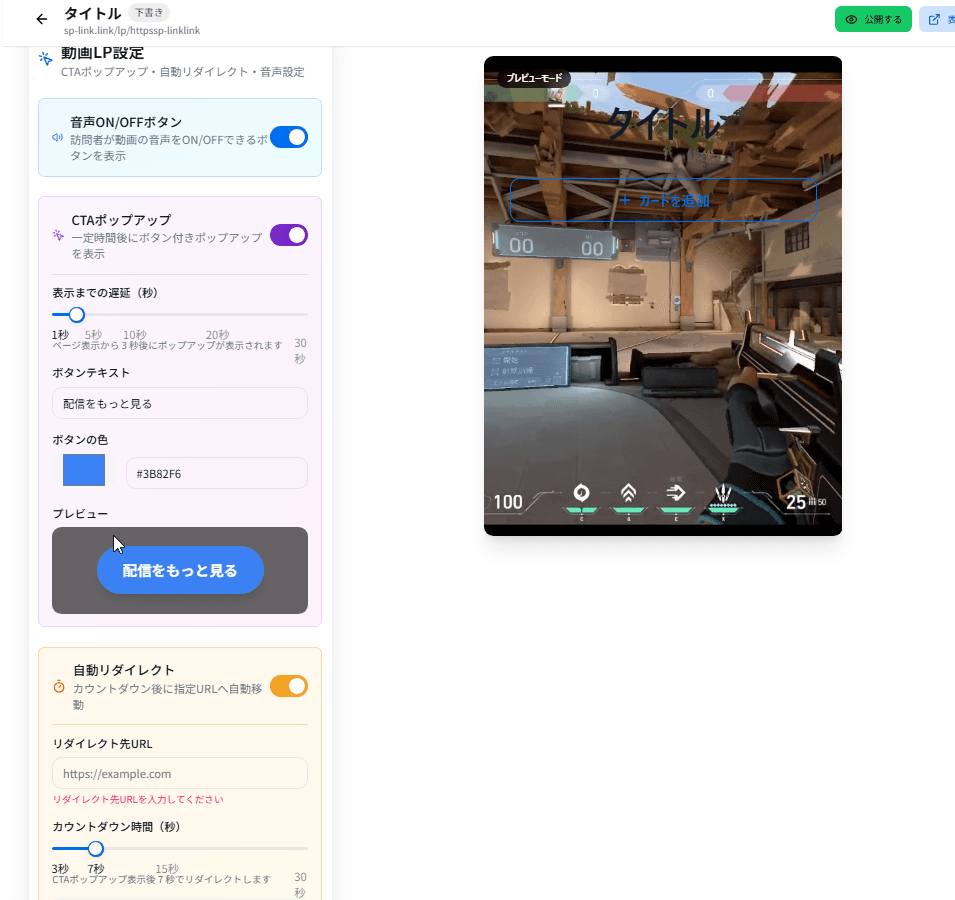
| 設定項目 | 説明 |
|---|---|
| 音声ON/OFFボタン | 訪問者が動画の音声をON/OFFできるボタンを表示します。 |
| CTAポップアップ | 一定時間後にボタン付きのポップアップを表示します。表示までの遅延時間(1〜30秒)、ボタンテキスト、ボタンの色をカスタマイズできます。 |
| 自動リダイレクト | CTAポップアップ表示後、カウントダウン(3〜30秒)の後に指定したURLへ自動的に移動します。リダイレクト先のURLとカウントダウン時間を設定できます。 |
動画LPを活用すると、視覚的なインパクトのあるプロモーションページを簡単に作成できます。
SP-LINK 使用方法ガイド ― 株式会社トレンドブースト